
1 · Crear lista
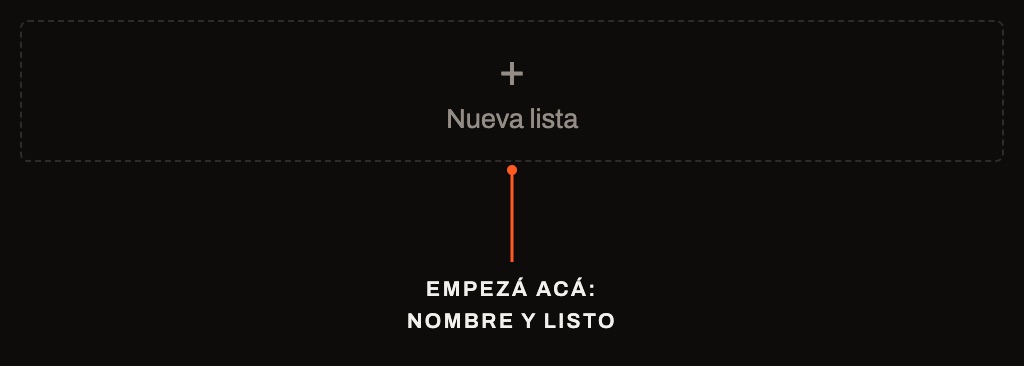
En Mis listas, click en + Nueva lista: le ponés nombre y ya está. Creá las que quieras, una por show, por venue, por banda, por alumno, etc.
2 · Agregá canciones y separadores
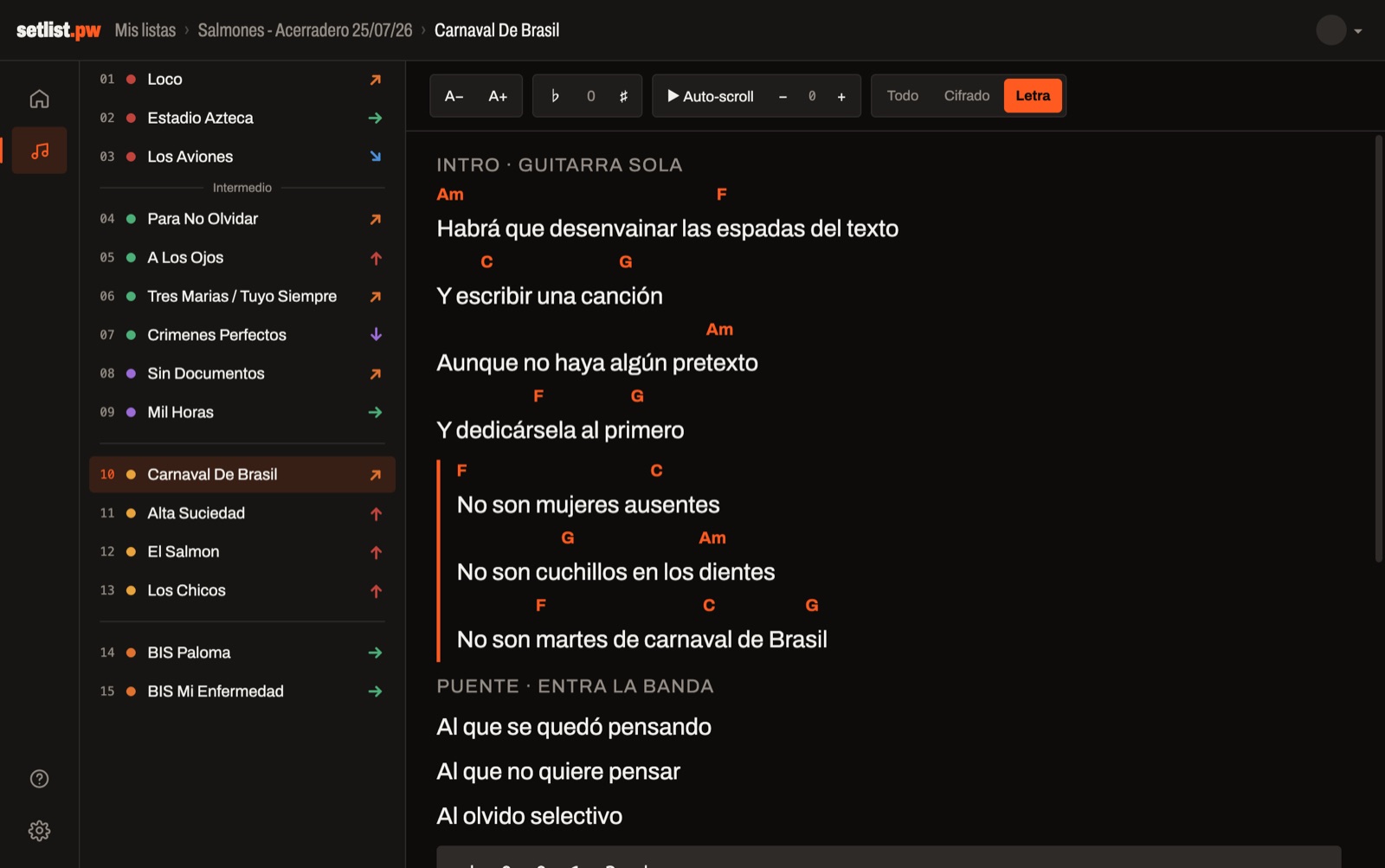
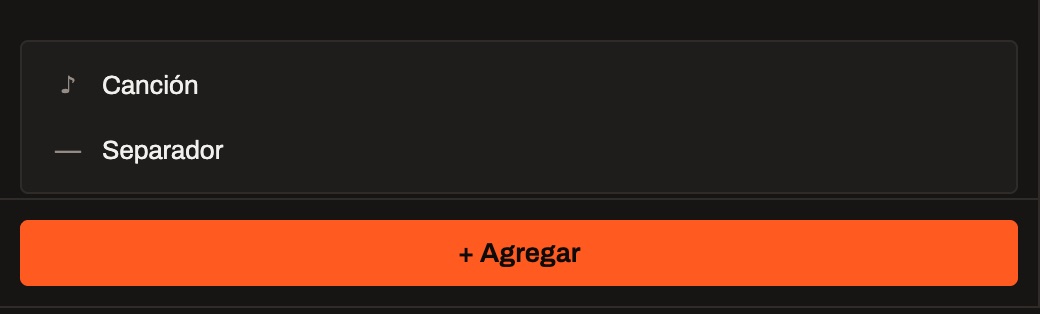
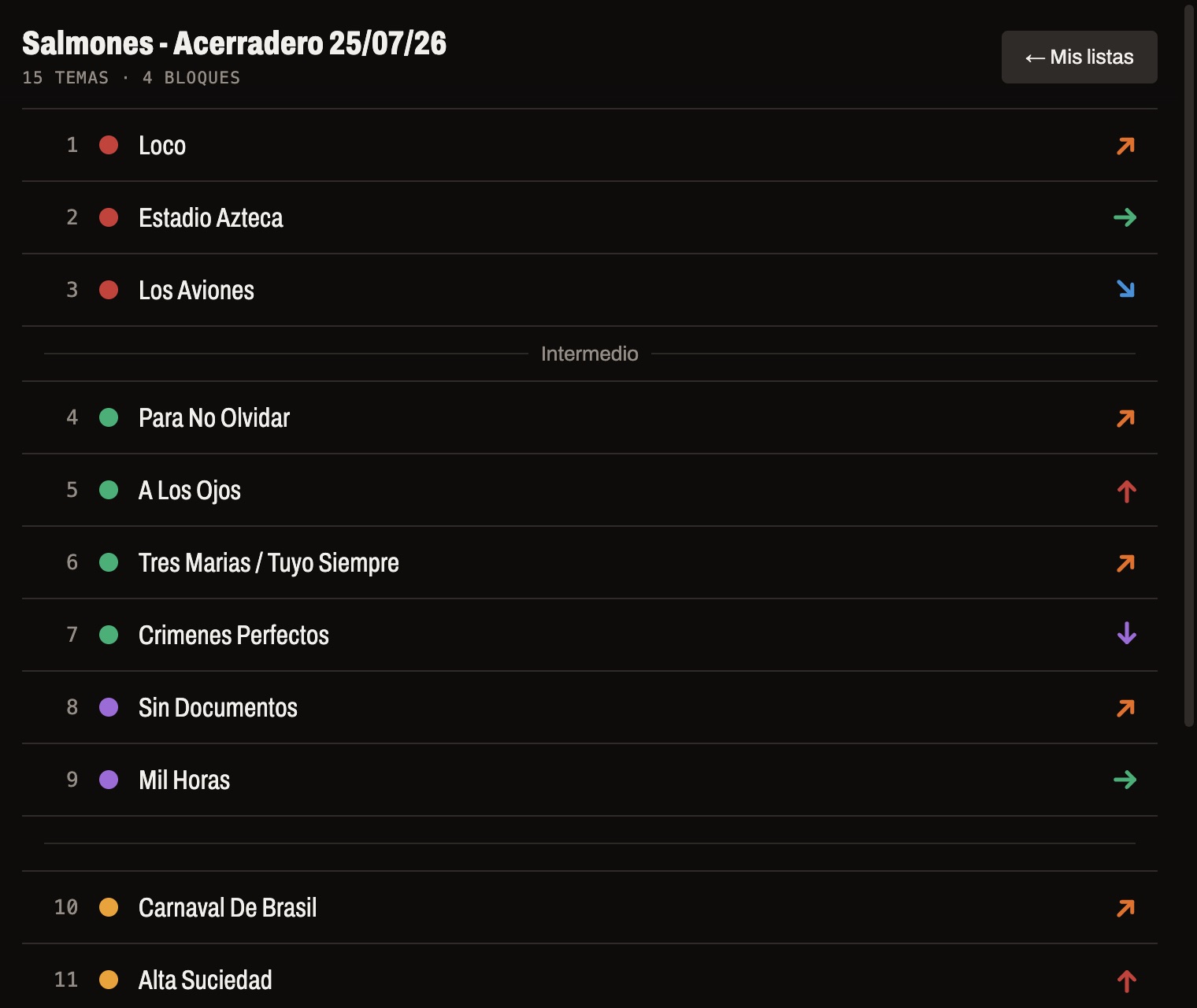
Abrí la lista y hacé click en + Agregar: una canción, o un separador — una división que corta la lista visualmente en bloques. Mirá el ejemplo en el Show de Bienvenida, la lista con la que arranca tu cuenta.
Para cambiar el orden, agarrá una canción del ⠿ y arrastrala. Los cambios de orden se guardan solos.
3 · La letra
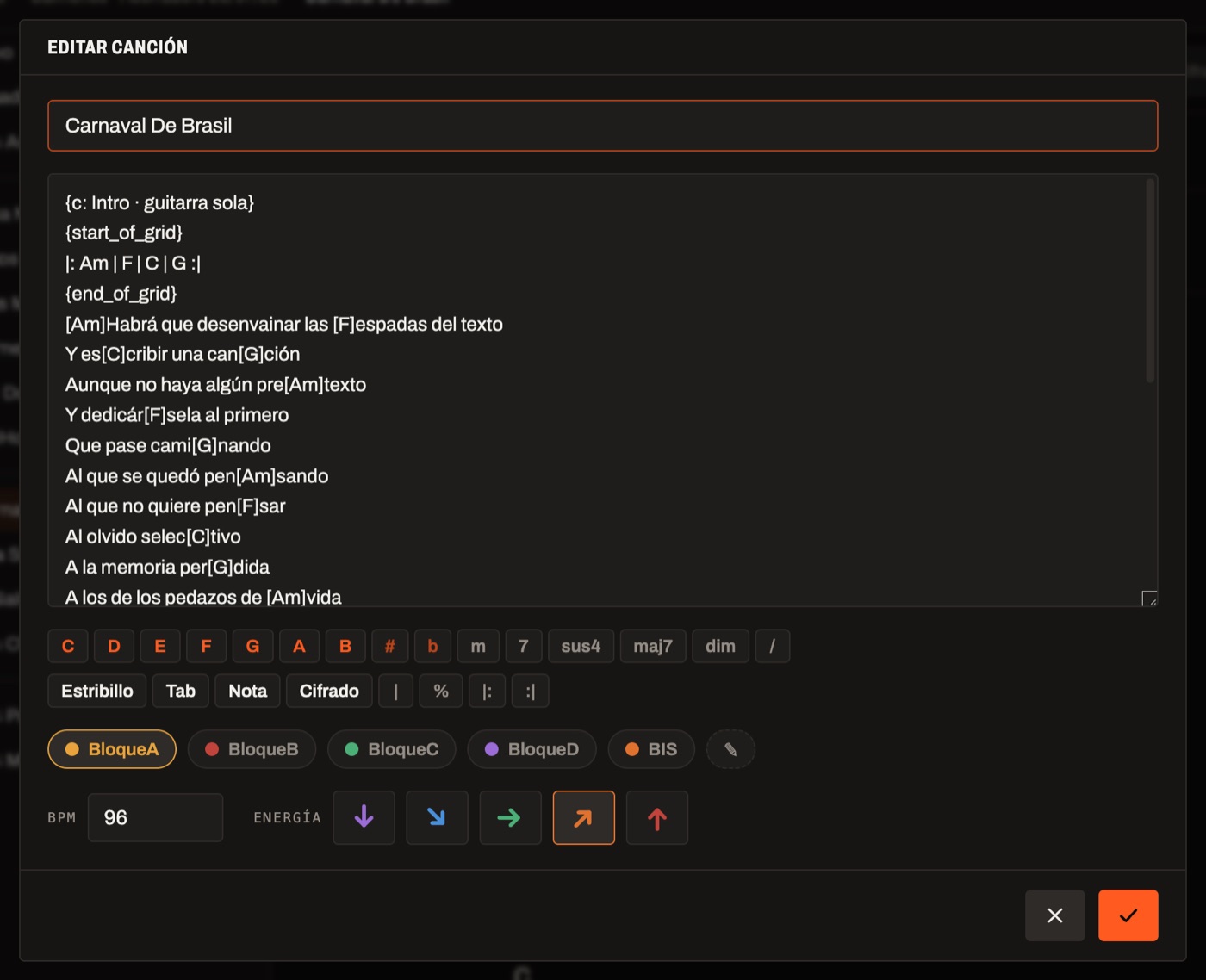
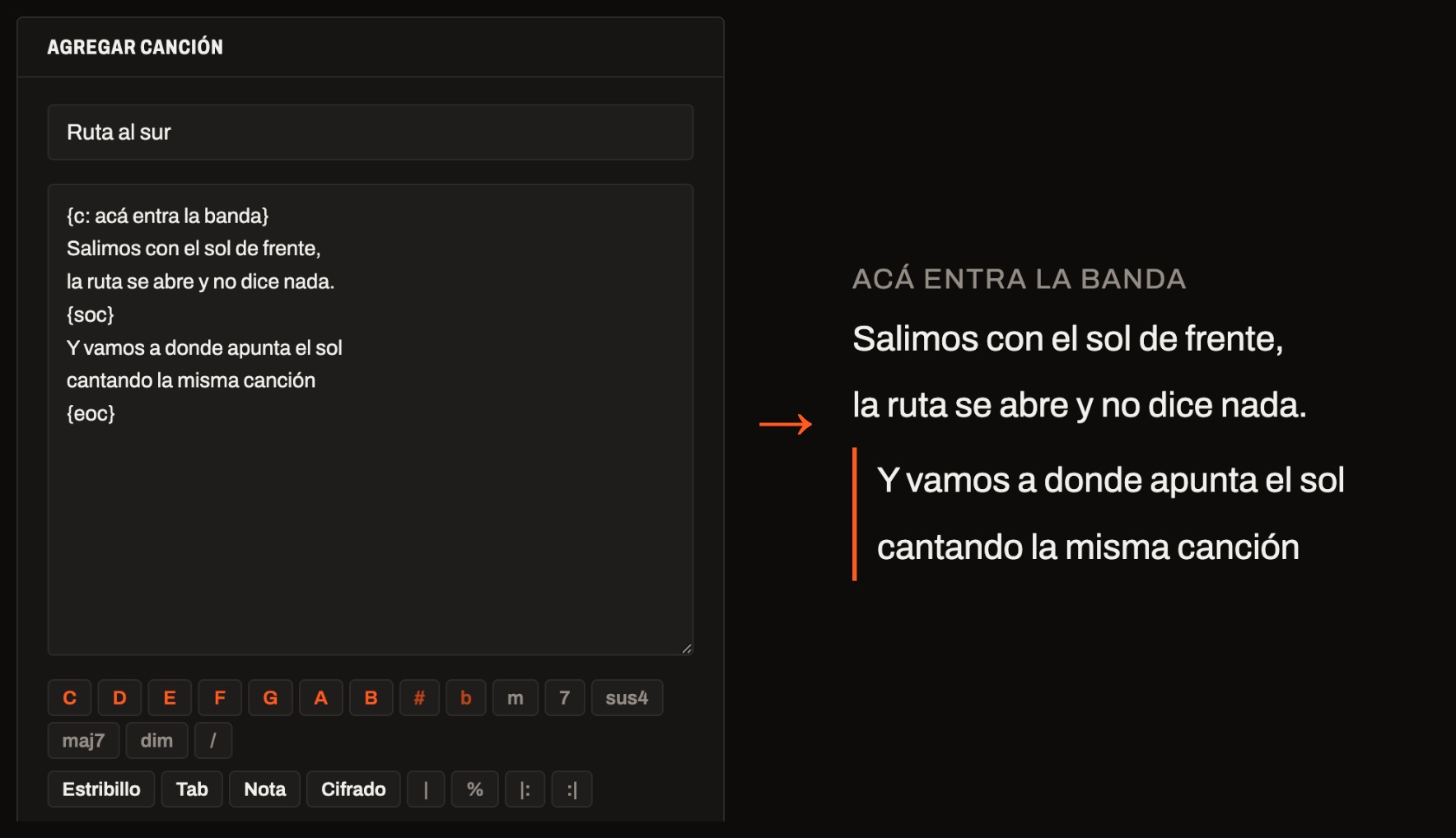
Cada canción es un solo cuadro de texto: ahí conviven la letra, los acordes y el cifrado. Podés resaltar una sección de la letra con {start_of_chorus} y {end_of_chorus} —abreviado {soc} y {eoc}—. Agregar una nota como {c: acá entra la banda} deja un renglón aparte que no es parte de la letra. La barra de atajos de abajo escribe todo eso por vos.
Etiquetas y energía
Usá las etiquetas para agrupar canciones; cada etiqueta tiene un color. Se administran en Ajustes. Podés usar cualquiera de las cinco flechas de color para describir la energía de la canción.

4 · Acordes y transposición
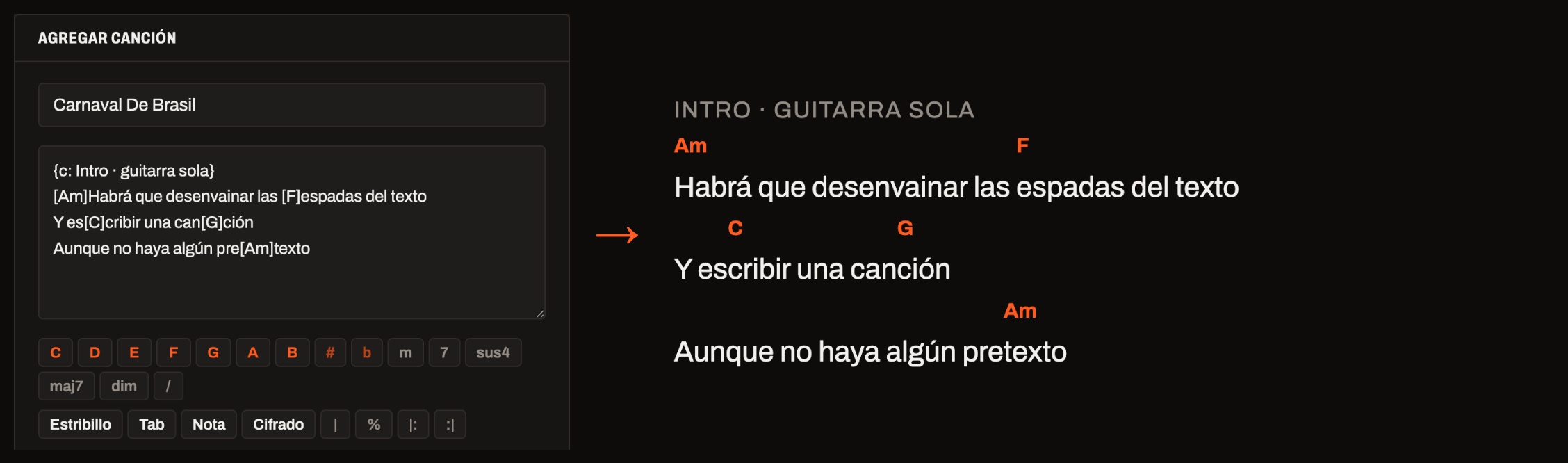
Los acordes van entre corchetes, pegados a la sílaba donde caen: [G]Salimos con el sol de [C]frente. Van en cifrado americano: C=Do, D=Re, E=Mi, F=Fa, G=Sol, A=La, B=Si; un menor lleva m (Am es La menor).
Los controles ♭ y ♯ aparecen cuando la canción tiene acordes.

5 · Cifrado, click, BPM y loop
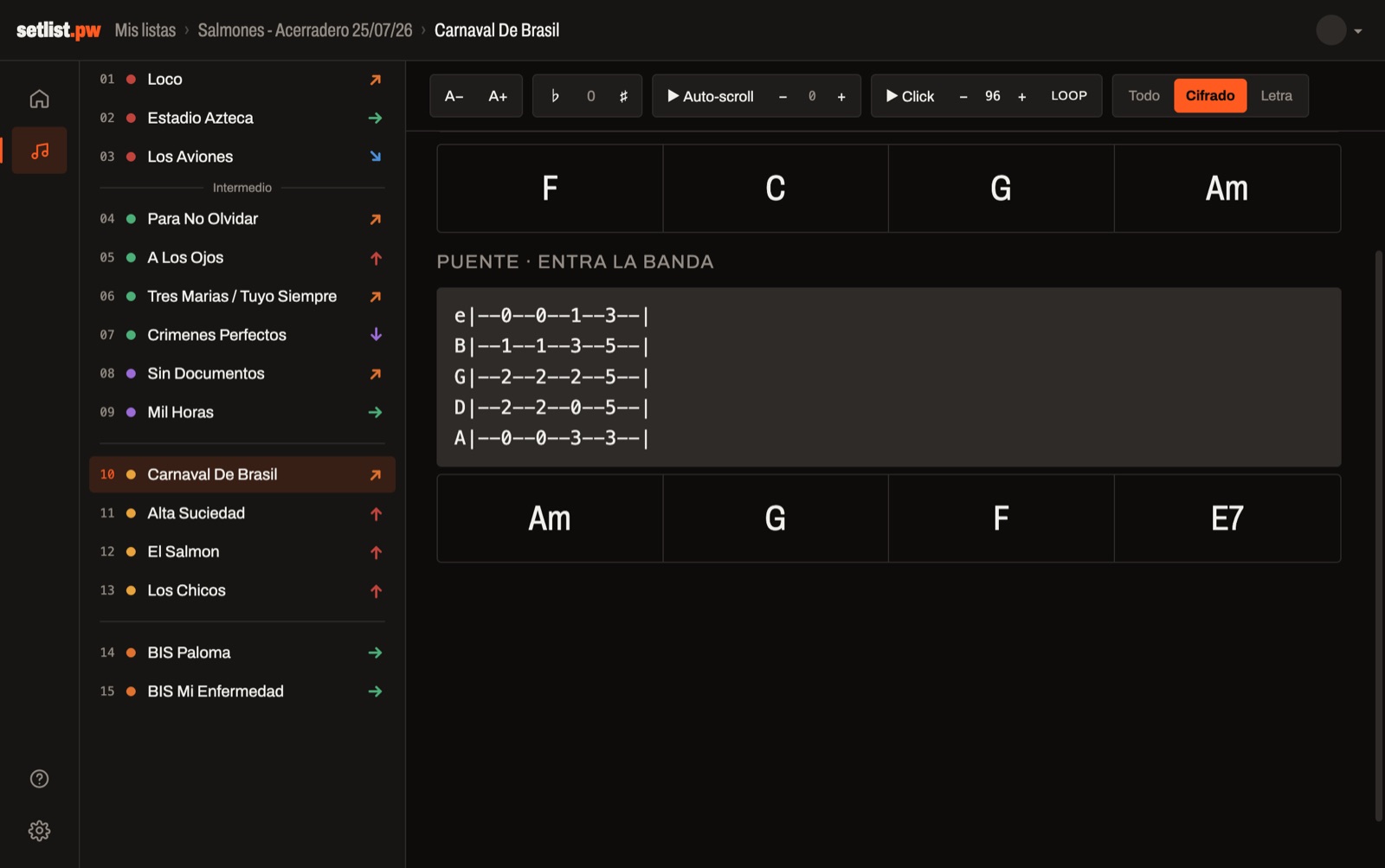
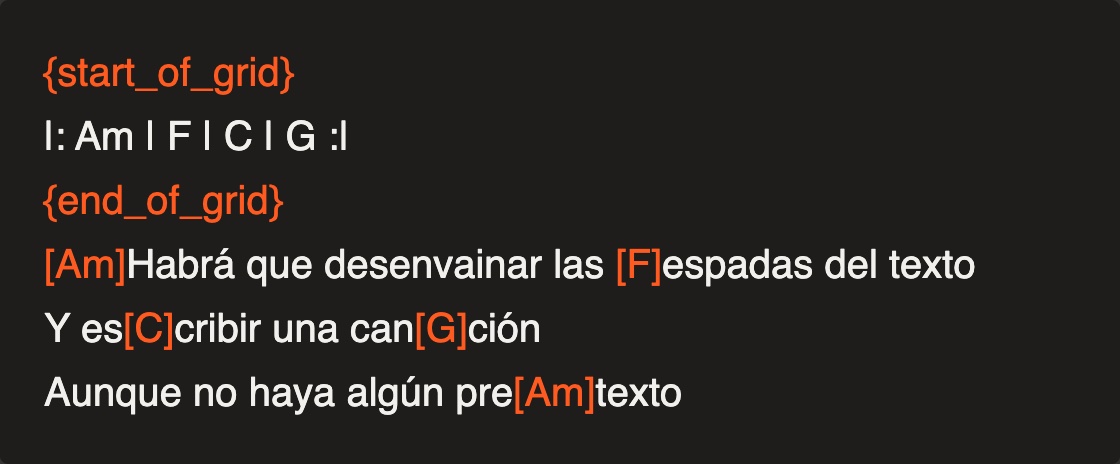
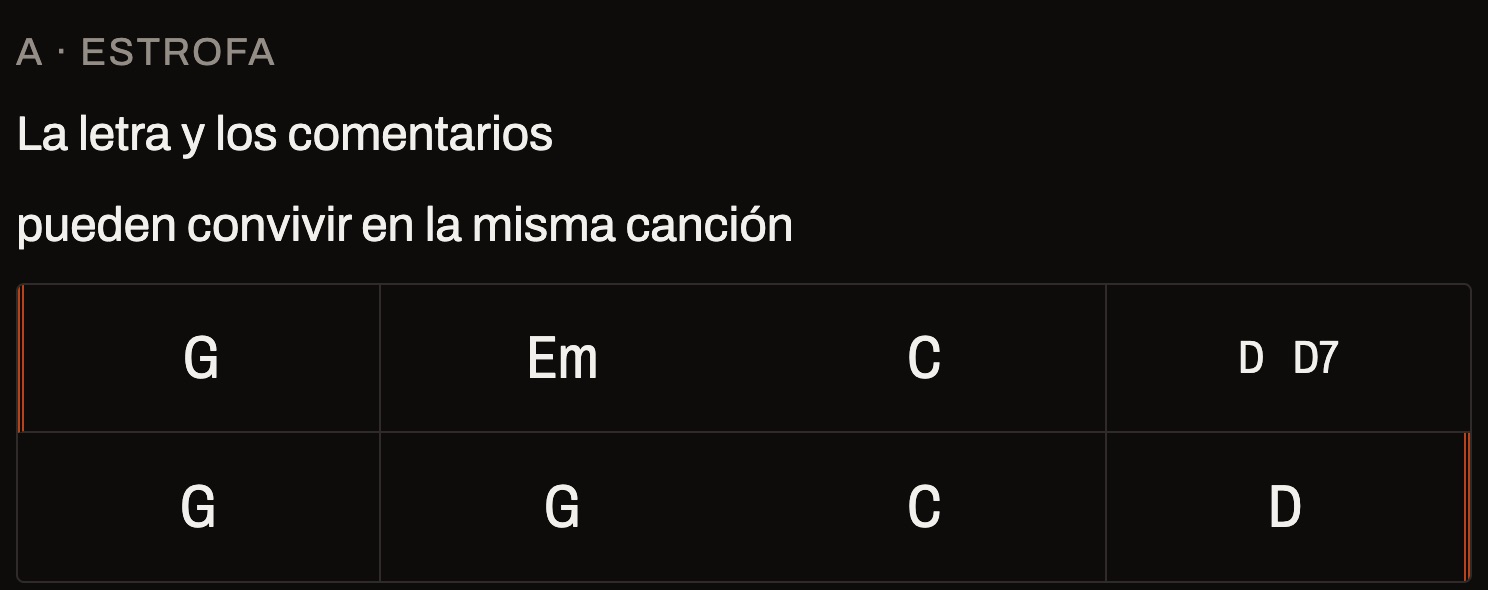
El cifrado es la grilla de compases con los acordes. Va entre {start_of_grid} y {end_of_grid}, con una barra por compás:
{c: A · estrofa}
La letra y los comentarios
pueden convivir en la misma canción
{start_of_grid}
|: G  | Em | C  | D D7 |
|  G  | %  | C  | D   :|
{end_of_grid}
Cómo escribir cifrado
|- Separa un compás del que sigue. Es lo único que hace falta de verdad: una tira de acordes entre barras ya es una grilla.
- Dos acordes
- Los escribís juntos en el mismo compás, separados por un espacio:
| D D7 |. Se reparten el espacio mitad y mitad. - Compás vacío
| Am | | F | |quiere decir que La menor dura dos compases y Fa otros dos. Es la forma corta de decir «seguí con el mismo».%- Lo mismo pero dicho con todas las letras: repite los acordes del compás anterior.
|::|- Abren y cierran una repetición. Son una marca para el ojo, igual que en una partitura: el click no cuenta las vueltas, las contás vos.
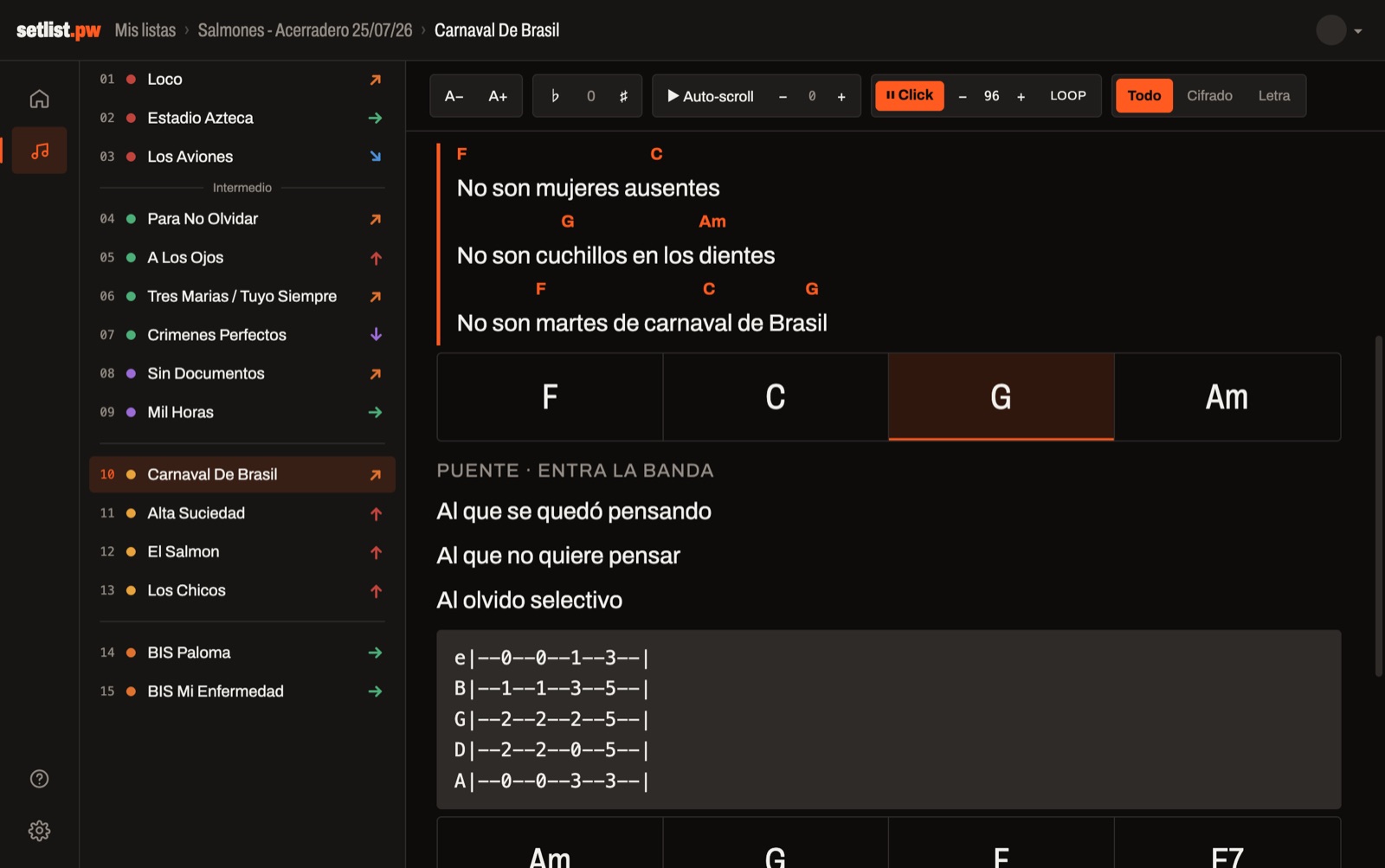
Click y Loop

El click y el auto-scroll nunca corren juntos: los dos manejan por dónde va la vista, así que prender uno apaga el otro. Y un aviso que es del teléfono, no de la app: en iPhone el audio se corta al bloquear la pantalla — si vas a usar el click en el atril, dejala prendida.
6 · Tabs
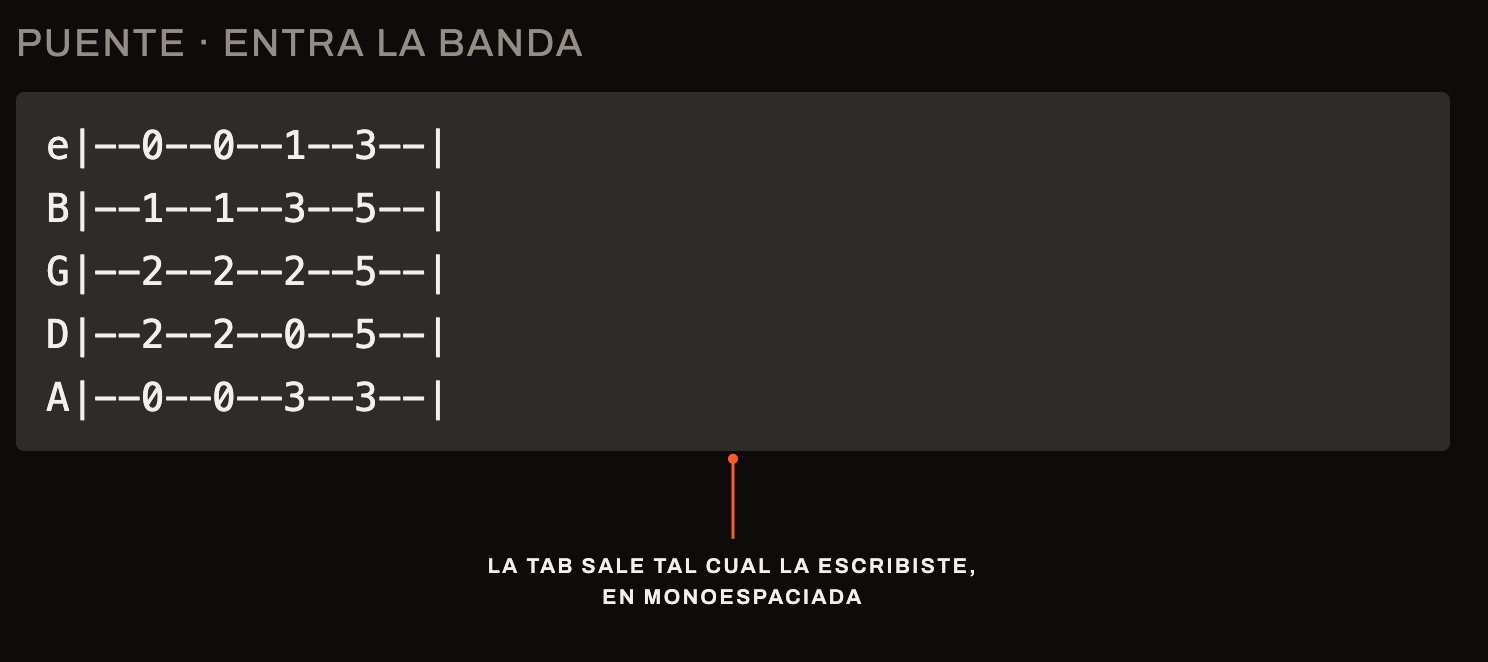
Entre {start_of_tab} y {end_of_tab} —abreviado {sot} y {eot}— el texto sale tal cual lo escribiste, en monoespaciada y respetando los espacios, que es lo que necesita una tablatura para no desarmarse. Adentro no se interpretan acordes ni marcas.
7 · Las vistas
Podés elegir entre Todo (cifrado + letra), Cifrado (solo cifrado) y Letra (solo letra).

Opciones de Mis listas
Ni bien te creás una cuenta vas a ver una lista que se llama Show de Bienvenida: ahí tenés ejemplos de todo esto. Si la borraste y la querés recuperar, hacé click en Ajustes → Recuperar el Show de Bienvenida.
Todo lo que podés hacer con una lista lo tenés en la tarjeta:
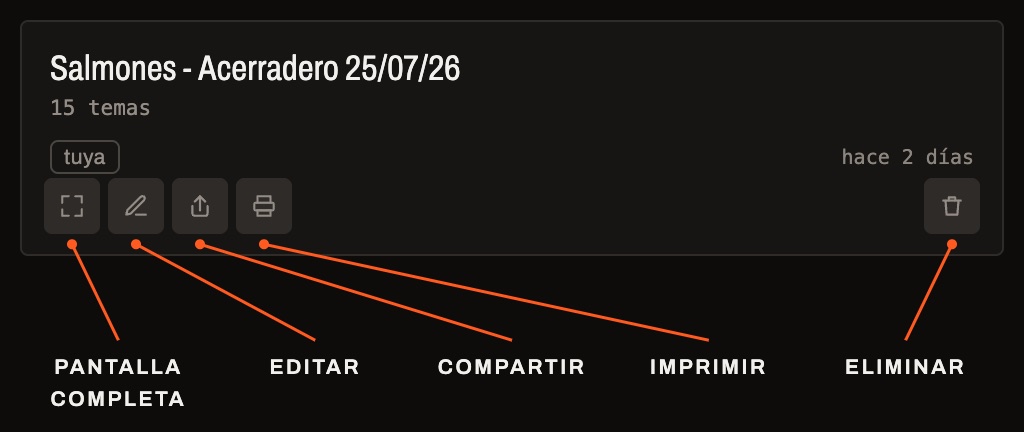
Pantalla completa
Para ver el show completo, sin ningún menú que te robe espacio en la pantalla.
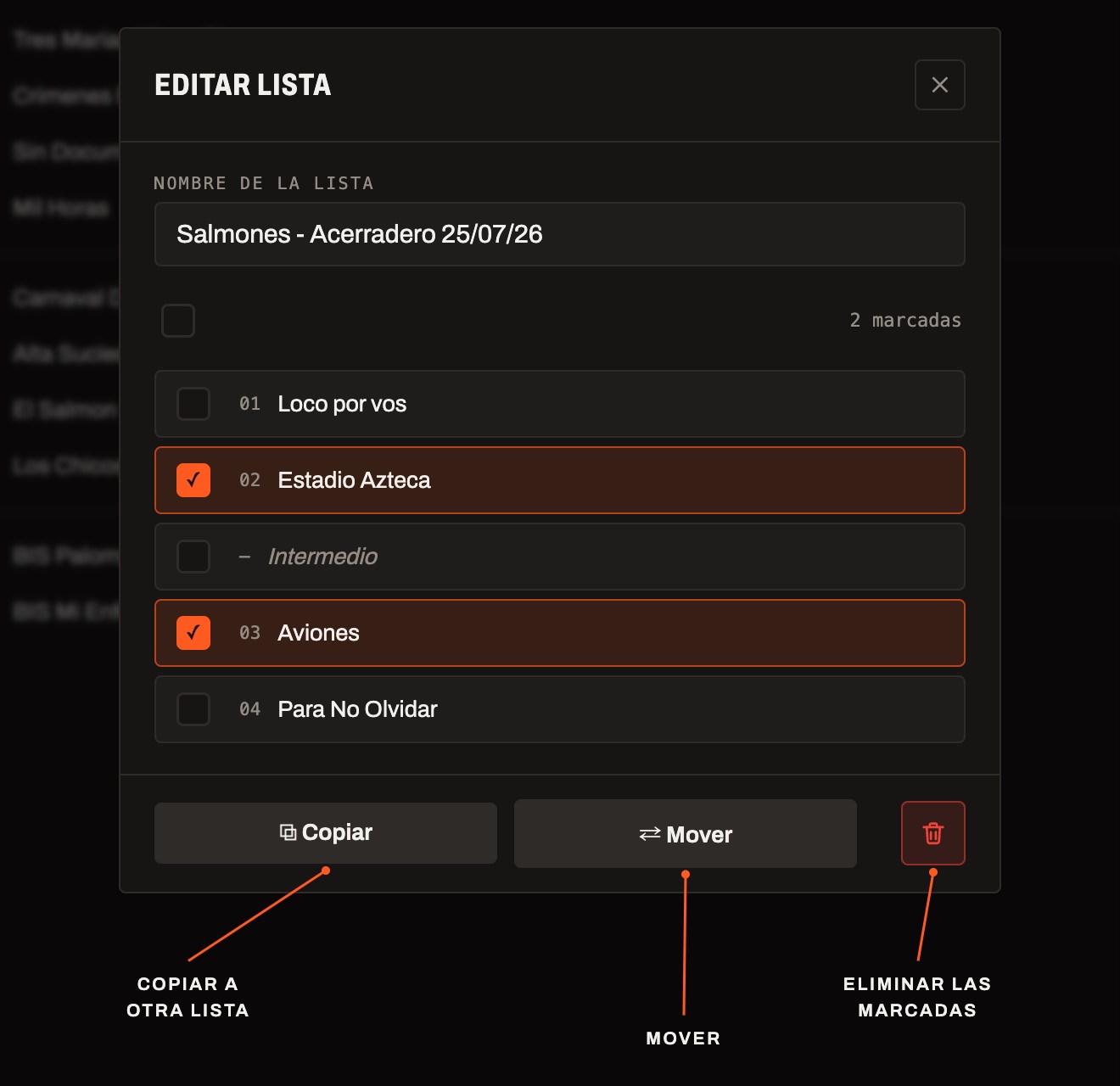
Editar
Seleccioná una o varias canciones, copiá, mové o eliminá. Para copiar o mover necesitás otra lista de destino.
Compartir
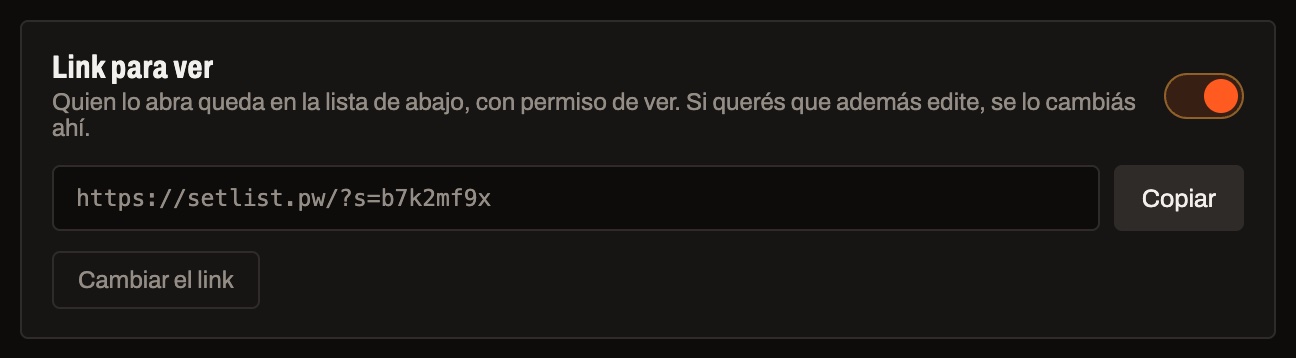
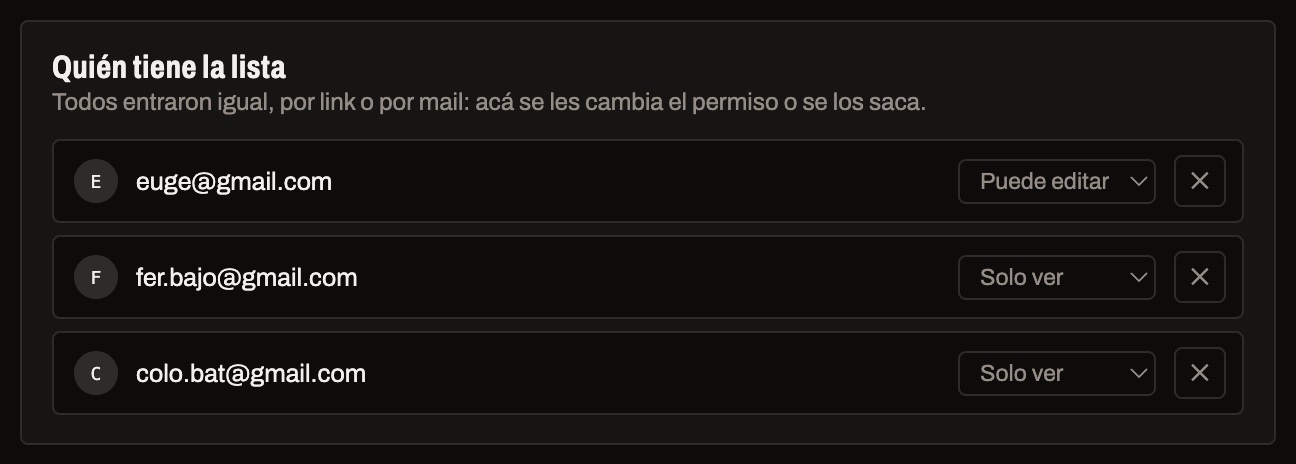
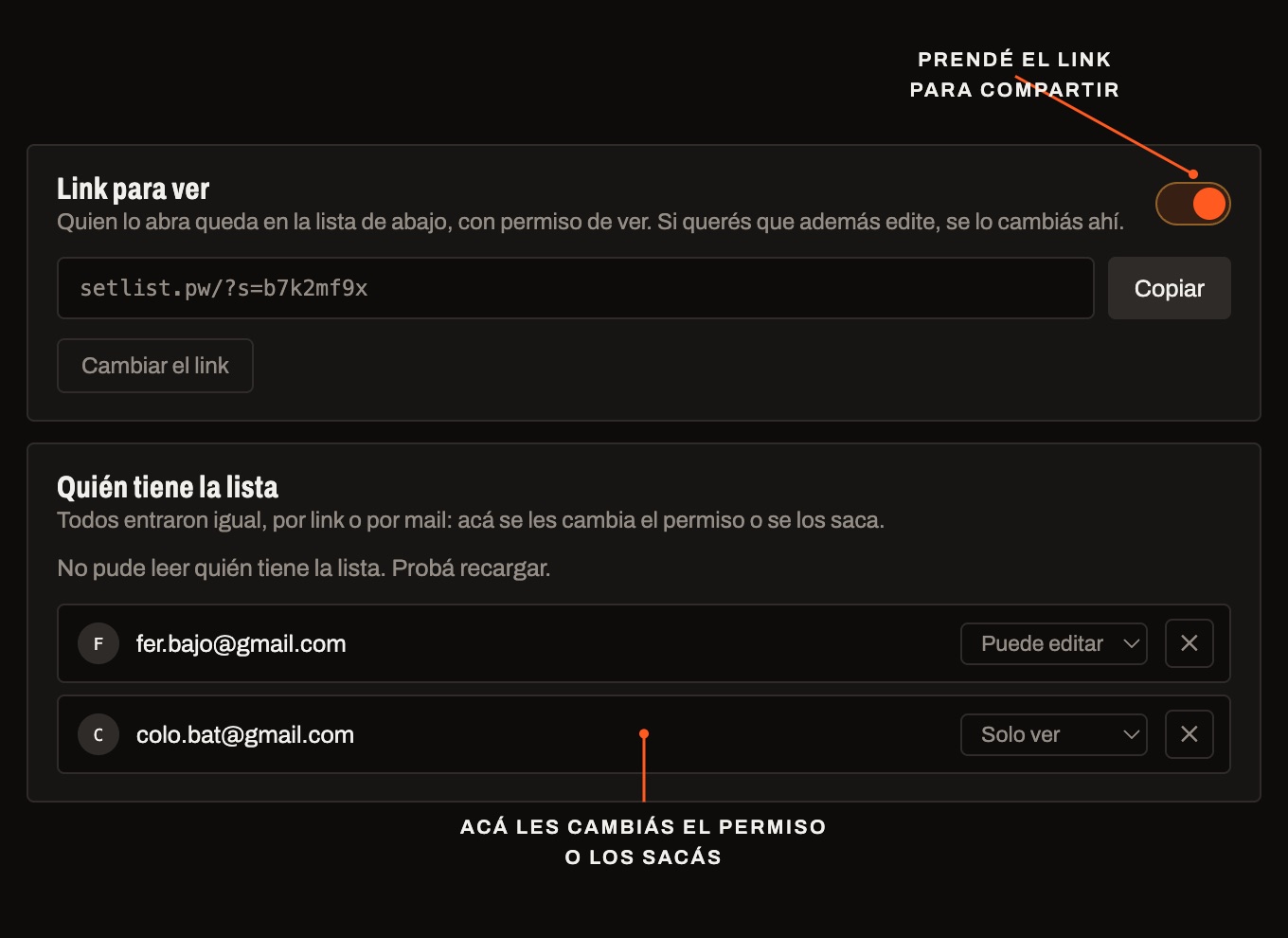
Cada lista tiene un link: prendelo con el switch, copialo y compartilo. Abajo vas a ver a todas las personas que tienen permiso para ver la lista; si querés que además tengan permiso de edición, se lo cambiás a cada usuario. Apagar el link no saca a nadie —solo evita que entre gente nueva— y Cambiar el link arma uno nuevo y desactiva el anterior.
Compartidas con vos
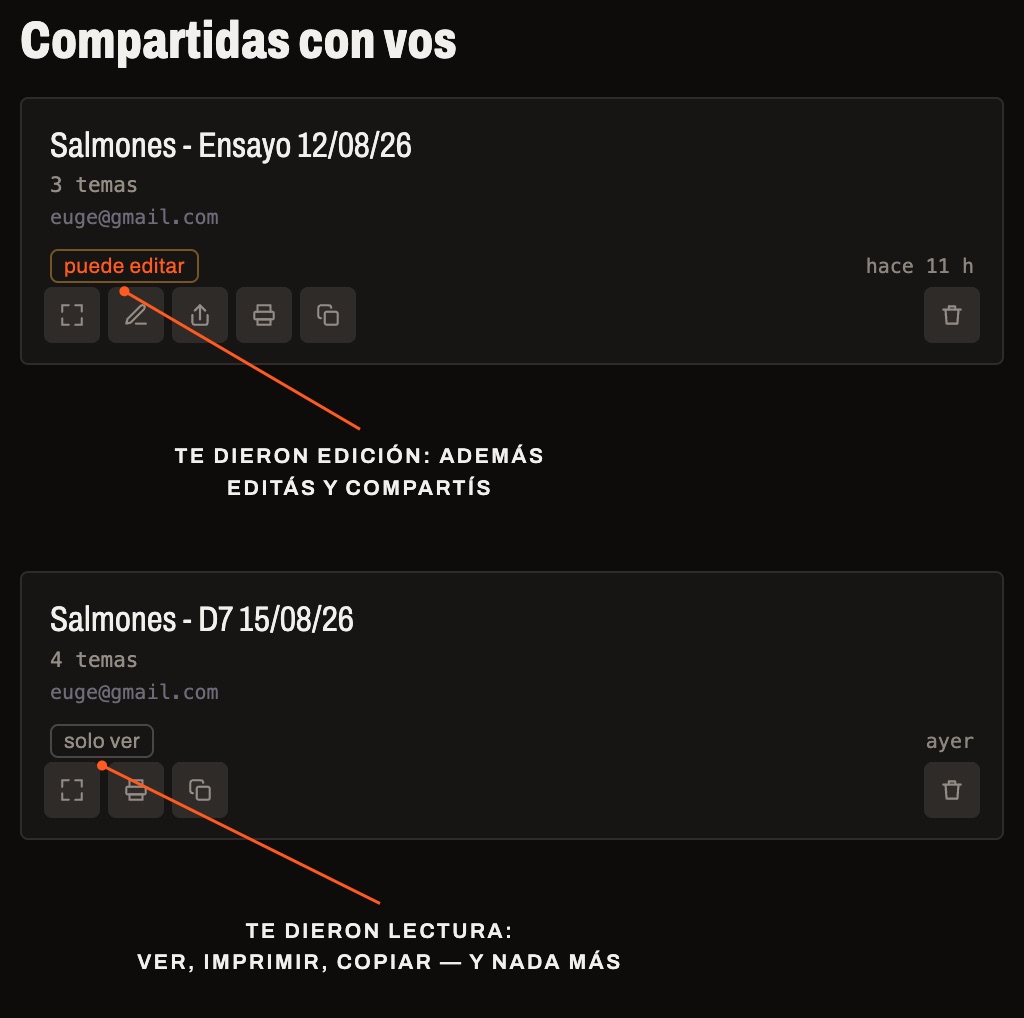
Las listas que te comparten aparecen abajo de las tuyas, con el permiso que te dieron. Con lectura podés ver, imprimir y Copiar en mi cuenta: te llevás una copia tuya, con etiquetas y todo, que ya no depende del dueño ni del link. Con edición, además editás la lista y la compartís.
Ajustes → Actualizar
Cuando una lista es compartida, Ajustes → Actualizar es el botón que sincroniza: trae los cambios que hicieron los demás — y si los demás no ven los tuyos, les toca actualizar a ellos. Abrir la app con señal hace lo mismo automáticamente. Sin internet el botón se apaga y vuelve solo con la señal.

Eliminar
Las listas que creaste vos se eliminan del todo — es lo único que no se puede deshacer, por eso pide confirmación. Las que te compartieron se eliminan solo de tu vista: la lista sigue existiendo en la cuenta de quien la creó.
Instalar la app
Instalada queda como cualquier otra app, sin barra del navegador ni store de por medio. Se instala desde Ajustes → Instalar la app. En iPhone hay que hacerlo desde Safari, con Compartir → Agregar a inicio.
Sin internet
En cada carga con señal, la app guarda una copia de tus listas en el teléfono. Si el club no tiene wifi, abre igual con esa copia, solo para leer: un cartel arriba te dice de cuándo es, y apenas vuelve la señal se recarga sola con lo último.
Si se corta justo cuando estabas guardando, no se pierde nada: la app avisa y reintenta sola al volver la red. La copia es de tu sesión — al cerrar sesión se borra del aparato.
Importar y exportar
En Ajustes → Importar / Exportar pegás una lista escrita en texto y se agrega al final de la que elijas, sin tocar lo que ya estaba. Para el otro lado, cualquier lista se copia como texto plano y se manda por donde quieras. Lo que exporta la app se puede volver a importar tal cual.
Cómo se escribe
Alcanza con respetar estas marcas. Todo lo demás es la letra.
##- Empieza una canción. Va al principio del renglón, seguida del título:
## Ruta al sur. Todo lo que escribas antes del primer##se ignora, así que podés dejar el nombre de la lista arriba de todo. L#- La etiqueta. Se escribe en el renglón de arriba del título:
L# Para arriba. Es una sola por canción, y si el nombre no existe en tu paleta, se crea con un color libre que después podés cambiar. E#- La energía, del
E#1alE#5. Va en el mismo renglón que la etiqueta, en cualquier orden:L# Cierre E#2yE#2 L# Cierrevalen igual. T#- El tempo del click, en negras por minuto:
T#124. Va en el mismo renglón que la etiqueta y la energía, también en cualquier orden. Si la canción no lleva cifrado, no molesta. [ ]- Los acordes, en cifrado americano y pegados a la sílaba donde caen:
[G]Salimos con el sol de [C]frente.
El cifrado no necesita marca propia: el bloque entre {start_of_grid} y {end_of_grid} es parte de la letra y viaja tal cual, para los dos lados.
Un ejemplo completo, con las dos primeras canciones de una lista:
L# Abrimos con esta E#5
## Arrancamos igual

[G]Todo el mundo de [C]pie,
que esto recién [D]empieza.

E#3 T#124
## Ruta al sur

[G]Salimos con el sol de [C]frente,
la [D]ruta se abre y no dice [G]nada.
Una canción puede no llevar ni etiqueta ni energía: escribís el ## con el título y listo. Y para armar un separador, ponele de título una tira de guiones: ## ————.